
Gérer les leads
Les leads sont au cœur de Qualify CRM. Découvrez comment les visualiser, filtrer, qualifier et exporter pour optimiser votre processus commercial.
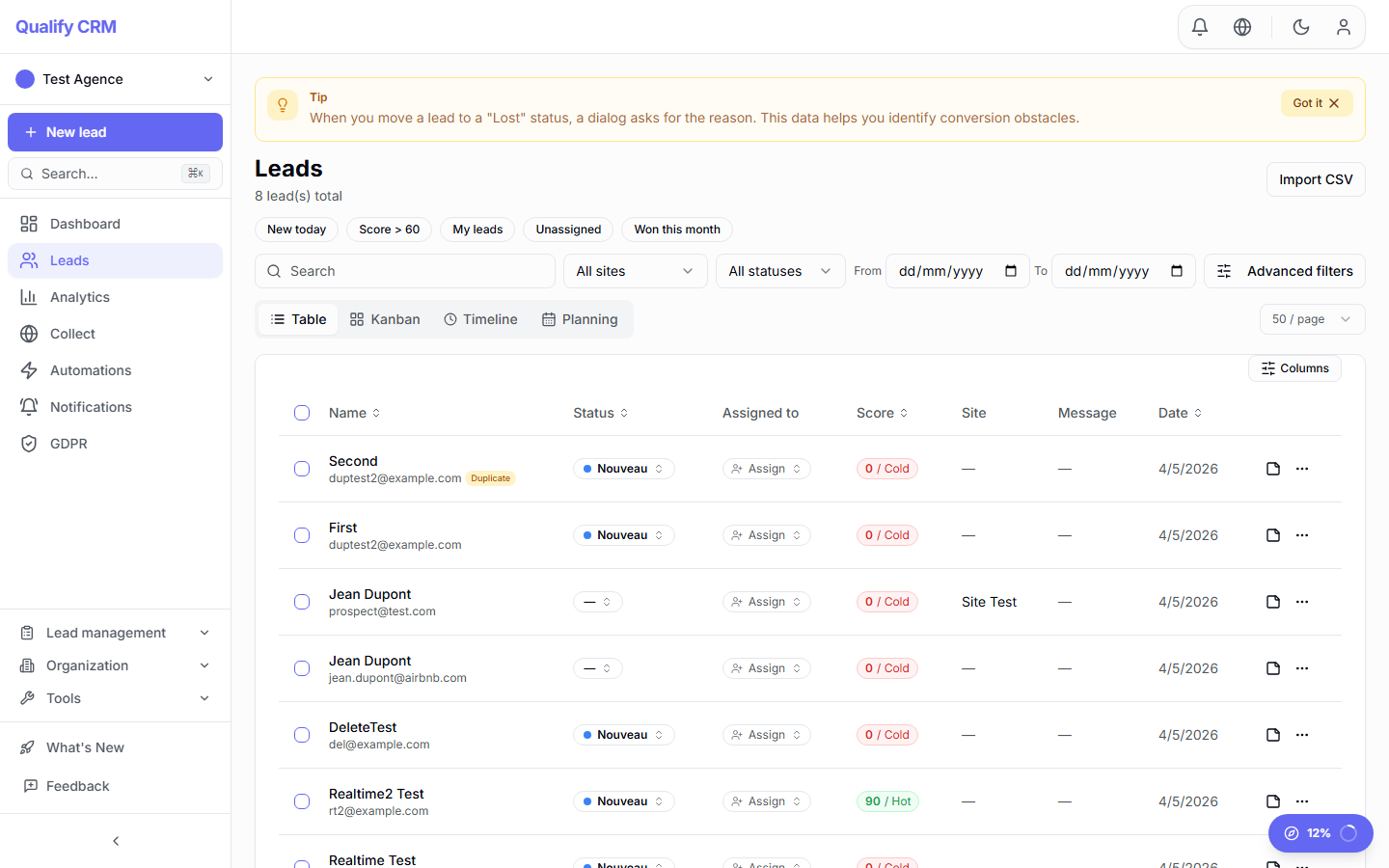
Les vues disponibles
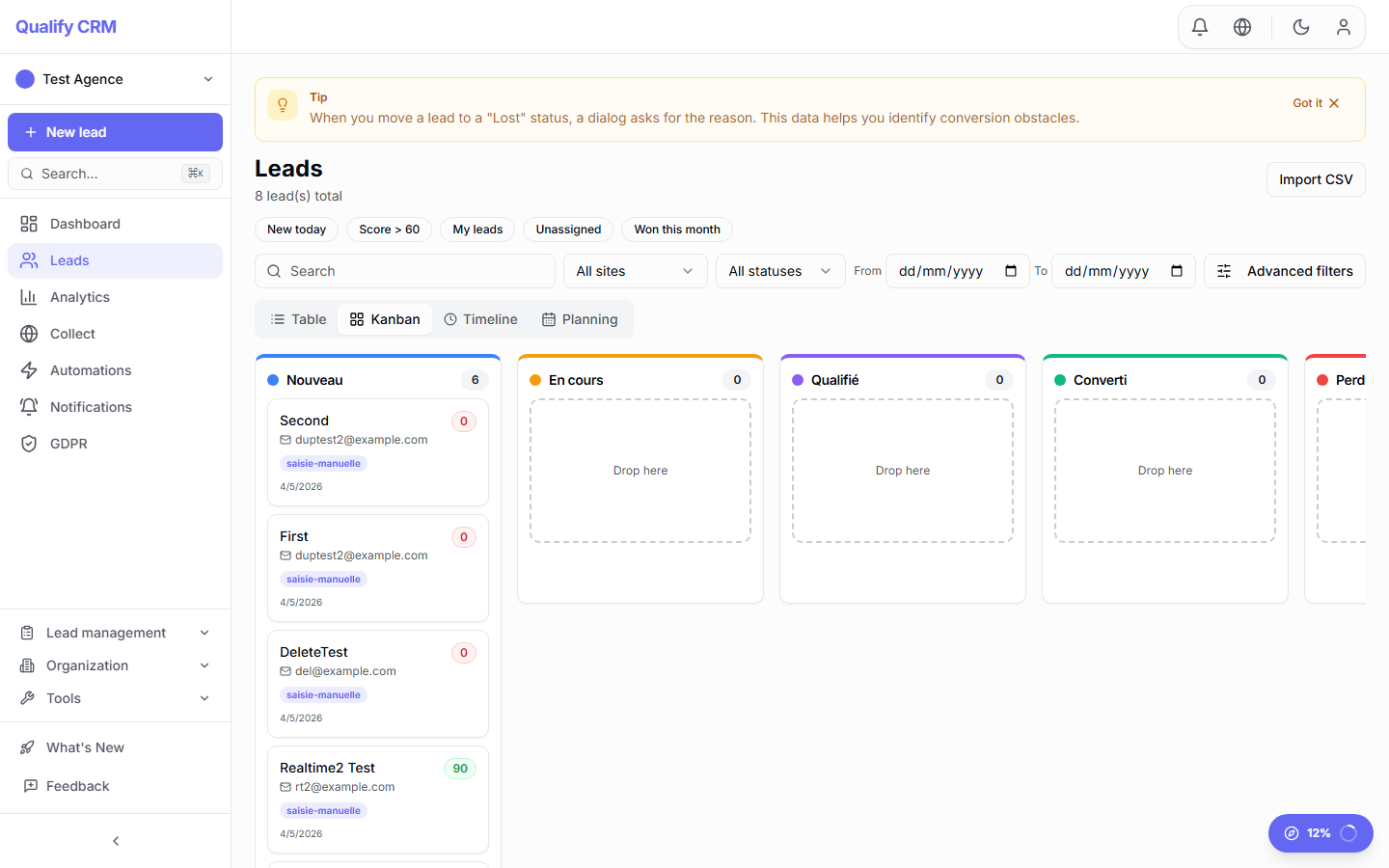
Qualify CRM propose trois vues pour visualiser vos leads :
- Vue liste — tableau paginé avec tri par colonne (nom, email, score, date, statut). Idéal pour le traitement de masse.
- Vue Kanban — tableau de colonnes par statut avec glisser-déposer. Parfait pour suivre votre pipeline commercial.
- Vue calendrier — timeline des leads par date de création.
Créer un lead manuellement
Vous n'avez pas besoin d'un formulaire pour ajouter un lead. Utilisez la création manuelle :
- Cliquez sur « Nouveau lead » dans la sidebar ou appuyez sur la touche N.
- Remplissez les informations disponibles (tous les champs sont optionnels).
- Le lead est créé avec le tag « saisie-manuelle » et le statut par défaut de votre projet.
Filtrer et rechercher
Utilisez les filtres pour retrouver rapidement vos leads :
- Filtres rapides — « Nouveaux aujourd'hui », « Score > 60 » en un clic.
- Filtres permanents — par site, statut et période (du/au).
- Filtres avancés — score minimum/maximum dans le panneau collapsible.
- Recherche texte — par nom ou email.
- Vues sauvegardées — enregistrez vos combinaisons de filtres favorites et partagez-les avec votre équipe.
Notes et historique
Chaque lead dispose d'un éditeur de notes avec sauvegarde automatique (toutes les 3 secondes). L'historique complet des modifications est conservé : vous pouvez comparer les versions via le diff ligne par ligne et restaurer une version précédente en un clic.
Exporter vos leads
Exportez vos leads au format CSV ou JSON pour les exploiter dans d'autres outils :
- Export complet — tous les leads du projet actif.
- Export filtré — seuls les leads correspondant aux filtres actifs sont exportés.
- Les champs personnalisés sont inclus dans l'export.
Import de leads
Importez des leads depuis un fichier CSV grâce à l'assistant d'import avec mapping de colonnes et détection automatique des doublons (fenêtre de 30 jours sur l'email).