
Intégration Gmail
L'intégration Gmail vous permet d'envoyer des emails directement depuis Qualify CRM et de centraliser tous vos échanges dans la fiche lead, sans quitter votre CRM.
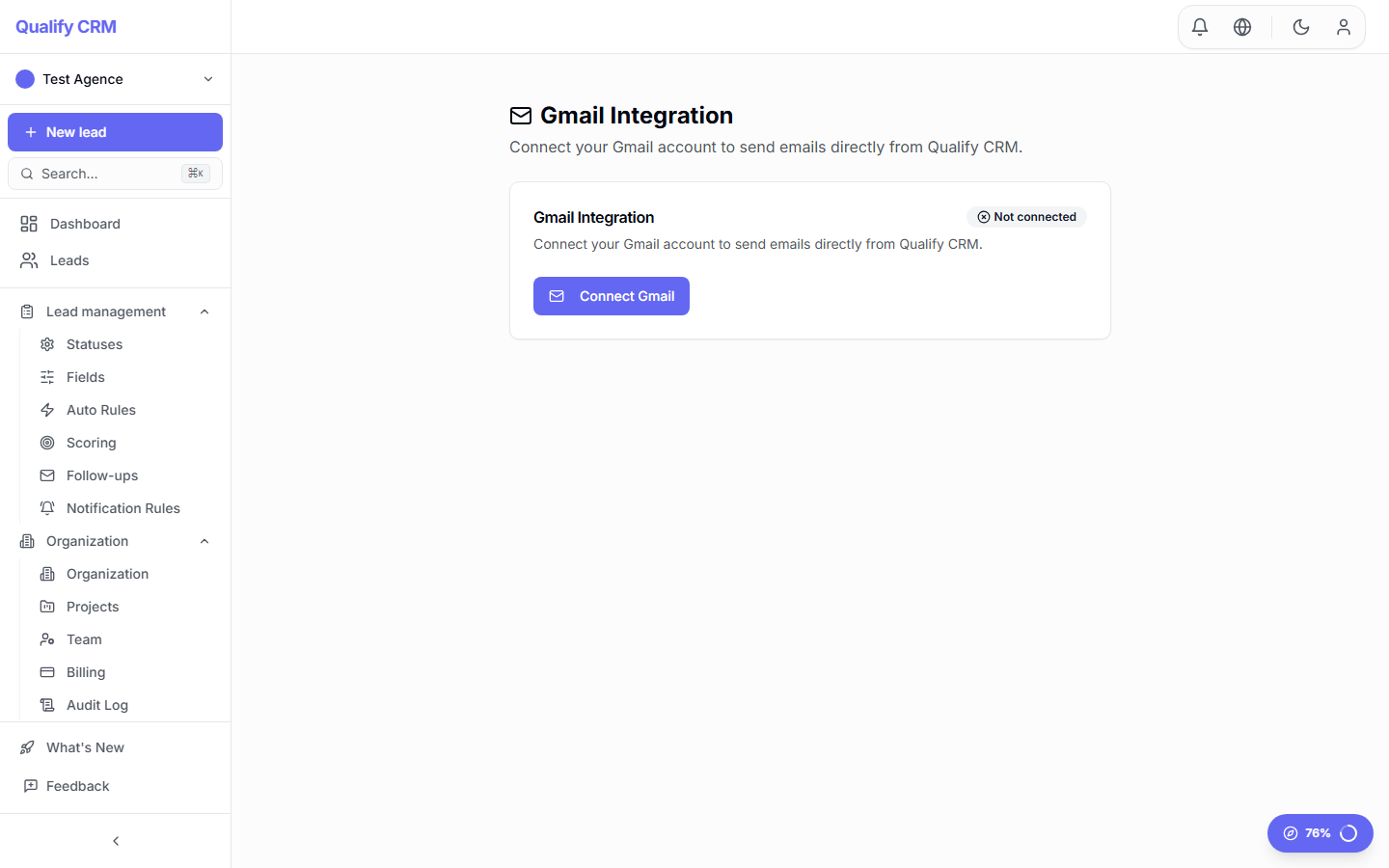
Connexion OAuth Google
La connexion utilise OAuth 2.0 — vos identifiants Gmail ne sont jamais stockés dans Qualify CRM :
- Authentification sécurisée via les serveurs Google.
- Accès limité à l'envoi et la lecture des emails liés aux leads.
- Révocation possible à tout moment depuis votre compte Google.
Connecter votre compte Gmail
La connexion se fait en quelques étapes depuis les paramètres :
- Accédez à « Paramètres > Intégrations > Gmail ».
- Cliquez sur « Connecter Gmail » et autorisez l'accès dans la fenêtre Google.
- Sélectionnez le compte Gmail à connecter (vous pouvez en connecter plusieurs).
- Choisissez le compte par défaut pour l'envoi et validez.
Envoyer un email depuis la fiche lead
Une fois Gmail connecté, un bouton « Envoyer un email » apparaît dans chaque fiche lead :
- Rédigez votre email directement dans Qualify CRM, avec accès à vos templates.
- L'email est envoyé depuis votre adresse Gmail — le prospect voit votre vraie adresse.
- L'email est automatiquement loggé dans l'historique du lead avec horodatage.
Déconnecter Gmail
Pour déconnecter votre compte Gmail, accédez à « Paramètres > Intégrations > Gmail » et cliquez sur « Déconnecter ». Vous pouvez également révoquer l'accès depuis votre compte Google dans « Sécurité > Accès aux applications tierces ».
💡 Astuce : Utilisez les templates de relance combinés à l'intégration Gmail pour envoyer des emails personnalisés en 1 clic depuis la fiche lead, avec l'IA pour générer le contenu.